Брзо прототипирање (вежба)
Брзо прототипирање на папиру
Дизајнира мобилну апликацију за резервацију термина у фризерском салону са три екрана.
- Узми 3 листа папира где ће сваки да представља један екран телефона
- Нацртај оквир телефона и попуни садржај (само контуре, без детаља)
- Екран 1: Почетни екран / листа услуга
- Екран 2: Детаљ термина / одабир термина
- Екран 3: Потврда резервације
- Стрелицама означи прелазе међу екранима
Вршњачко оцењивање
Размени своју скицу са учеником који седи поред тебе. Дај му 2 позитивна коментара и 1 предлог за побољшање.
Израда Figma скелета интерфејса
Дигитализуј своју скицу као Figma wireframe. Користи само нијансе сиве боје (#E0E0E0 за блокове, #333333 за текст).
- Креирај нови Figma пројекат, па додај 3 фрејма величине 390×844 (iPhone 14)
- Додај основне елементе: дугмад (Rectangle + Text), листе (Rectangle), иконе (Circle, Star) итд.
- Повежи фрејмове стрелицама помоћу линија да покажеш пут корисника
Могуће решење задатка
Скелет интерфејса могао би да изгледа овако:
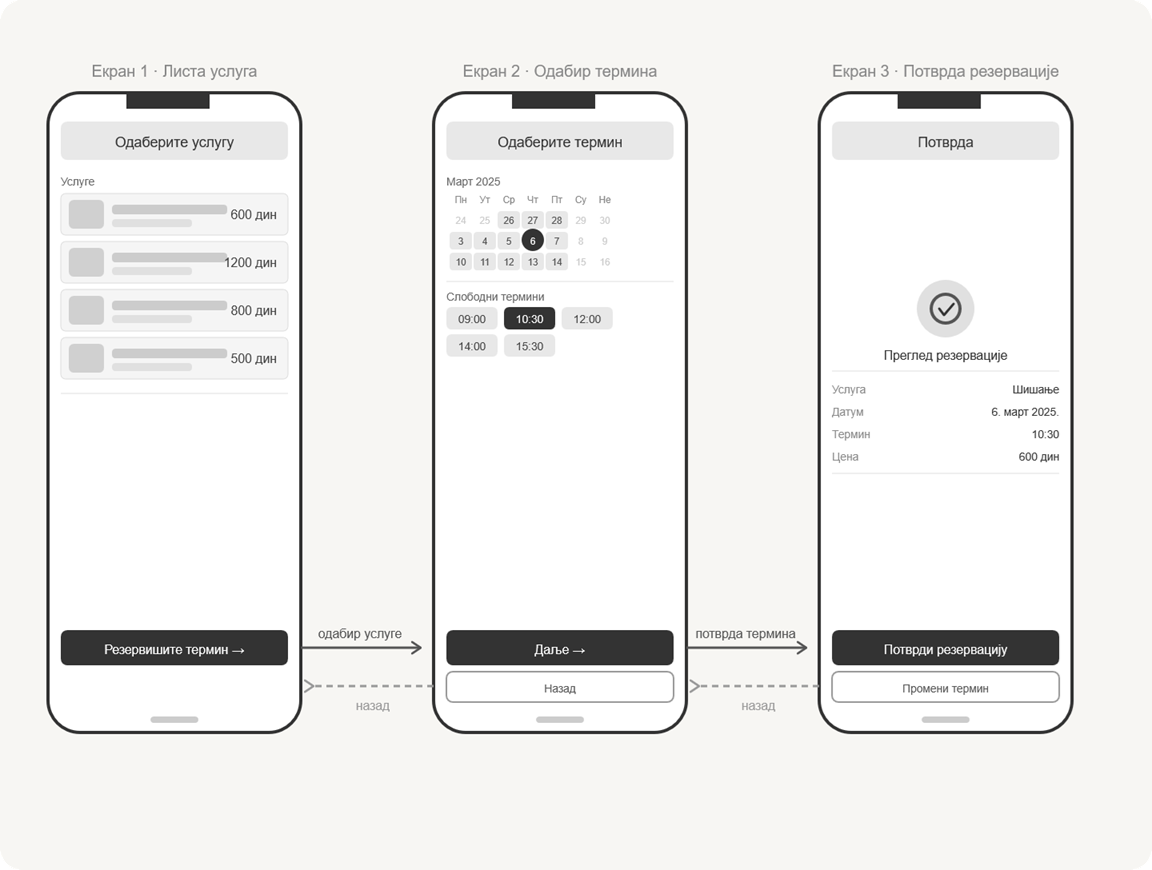
Креирај нови дизајн, па у горњем левом углу кликни на назив фајла и преименуј га у Frizerski salon Wireframe.
Израда брзог Figma прототипа
Корак 1 - креирање фрејмова
Један фрејм у Figma представљаће један екран телефона.
- У левом toolbar-у изабери алат Frame (F)
- У десном панелу, под Frame presets, изабери iPhone 14 - димензије 390×844
- Понови поступак још два пута за укупно три фрејма
- У десном панелу под Fill постави белу боју позадине #FFFFFF свих фремова
- Распореди фрејмове хоризонтално са 80px размаком између њих
- Преименуј их у
Екран 1 — Листа услуга,Екран 2 — Одабир терминаиЕкран 3 — Потврда
Корак 2 - креирање заглавља
На врху сваког екрана постави заглавља - пасивни елемент који информише корисника на којем екрану се налази.
- Изабери алат Rectangle (R)
- Нацртај правоугаоник 390х56px, постављен на врх фрејма (X: 0, Y: 0)
- Постави Fill на #F5F5F5, а у десном панелу под Corner radius унесите 0 (нема заобљења јер се наслања на ивице)
- Изабери алат Text (T), кликни унутар правоугаоника и укуцај назив екрана (
Одаберите услугу,Одаберите терминиПотврда) - У десном панелу подеси: Font size 16, Font weight Medium (500), Alignment Center и боја #333333
- Центрирај текст унутар правоугаоника - изабери оба елемента и користи Align horizontal center и Align vertical center у десном панелу
Корак 3 - креирање листе услуга
Сваки ред листе услуга представља засебну групу елемената.
- Алатом Rectangle нацртај правоугаоник 358х64px, X: 16, Y: 80
- Fill: #F5F5F5, Border (Stroke): #DDDDDD, debljina 1px, Corner radius: 8px
- Унутар тог правоугаоника додај мањи правоугаоник 56×56px за иконицу, Fill: #D0D0D0, Corner radius: 6px, позиција X: 8 (релативно унутар родитеља)
- Десно од иконице додај два placeholder блока за текст:
- Горњи: Rectangle 160×12px, Fill: #CCCCCC — представља назив услуге
- Доњи: Rectangle 100×10px, Fill: #E0E0E0 — представља опис
- Крајње десно додај Text елемент са ценом
600 дин, font size 14, weight Medium, боја #444444 - Изабери све елементе унутар реда, кликни десним тастером → Group selection (Ctrl+G), па преименуј групу у
Услуга 1
Сада можеш да дуплираш редове:
- Изаберите групу
Услуга 1 - Притисните Ctrl+D три пута да би добио укупно четири реда
- Распореди их вертикално са размаком 8px између редова
- Измени цене у осталим редовима (
1200 дин,800 дини500 дин)
Можеш изабрати сва четири реда и користити Tidy up (иконицу у десном панелу) да их аутоматски равномерно распоредиш.
Корак 4 - креирање дугмади
Примарно дугме (тамно):
- Алатом Rectangle нацртај правоугаоник 358x52px
- Постави га при дну фрејма: X: 16, Y: 776
- Fill: #333333, Corner radius: 12px
- Додајте Text унутар дугмета
Резервишите термин →, font size 16, weight Medium, боја #FFFFFF, центриран - Групиши правоугаоник и текст (Ctrl+G), преименуј га у
btnРезервиши - Креирај и примарну дугмад на другом и трећем екрану на исти начин.
Секундарно дугме (бело са ивицом) треба да креираш на другом и трећем екрану:
- Исти поступак, али Fill: #FFFFFF, Stroke: #999999, debljina 1px
- Боја текста: #555555
- Поставите одмах испод примарног дугмета са размаком 8px
Корак 5 - креирање календара
- Алатом Text упиши месец и годину
Март 2026 - Алатом Text упиши називе дана у недељи у једном реду
Пн Ут Ср Чт Пт Су Не, Font size 12, боја #888888 - За сваки датум нацртај Rectangle 40×40px, Fill: #E8E8E8, Corner radius: 4px
- На сваки правоугаоник постави Text са редним бројем дана у месецу, font size 13, боја #555555
- За одабрани датум (нпр. 6) промени правоугаоник у Ellipse (O), Fill: #333333, боја текста #FFFFFF
- За недоступне датуме постави Text без позадине, боја #CCCCCC
- Распоредите датуме у мрежу 7 колона користећи Auto Layout (Shift+A) horizontal gap 4px, vertical gap 4px
Испод, алатком Text упиши Слободни термини, а испод прикажи термине:
- Rectangle 72×28px, Fill: #E8E8E8, Corner radius: 6px
- Text унутар:
09:00, font size 13, боја #444444 - За одабрани термин: Fill #333333, текст #FFFFFF
- Дуплирај и распореди у ред са Auto Layout, gap 8px
Корак 6 - екран за потврду резервације
Кружна иконица:
- Алатом Ellipse (O) нацртај круг 60×60px, Fill: #E0E0E0
- Унутар круга нацртај мањи круг 28×28px, Fill: none, Stroke: #555555, debljina 2px
- Алатом Pen (P) нацртај квачицу унутар мањег круга
Редови са информацијама:
- Алатом Text додај лабелу:
Услуга, font size 13, боја #888888 - Десно поравнато додај
Шишање, font size 14, weight Medium, боја #333333 - Групиши и дуплирај за сваки ред (
Датум,Термин,Цена) - Између група додај Line (L) ширине 358px, боја #E0E0E0, debljina 1px
Корак 7 — повезивање екрана стрелицама
Ово је кључни корак за приказ корисничког тока. Стрелице напред (тамне, пуне):
- Изаберите алат Line (L) и нацртај линију која полази са десне ивице првог, у висини дугмета
Резервишите термин →, до леве ивице другог екрана - У десном панелу: боја #555555, debljina 1.5px
- Под End point изабери стрелицу (Triangle) за крај линије
- Изнад линије додај Text
одабир услуге, font size 12, боја #555555 - Понови за стрелицу између другог и трећег екрана, у висини дугмета
Даље →
Стрелице назад (испрекидане, сиве):
- Алатом Line нацртај линију у супротном смеру, у висини дугмета
Назад - Боја #999999, debljina 1.5px
- У десном панелу под Stroke кликни на три тачкице и изабери Dash, вредност 4, Gap 3
- Под Start point изабери стрелицу
- Испод линије додај Text
назад, font size 12, боја #999999 - Понови и за другу стрелицу
Завршно уређивање
Изнад сваког фрејма додај Text Екран 1 · Листа услуга, итд., font size 14, боја #888888. Пређи у Presentation mode (\ или дугме ▶ горе десно) да видиш коначан изглед